MetroVault
- 古い Android 端末を専用のオフライン Bitcoin 署名デバイスに変えます。
- Bitcoin-Safe と連携して QR ベースの PSBT とマルチシグ記述子のワークフローを使います。
- 工場出荷状態への初期化が必要で、インターネットなし、SIM なし、他アプリなしで署名専用に使う必要があります。
Bitcoin専用
 QR
MetroVault は古い Android 端末を、Bitcoin-Safe 専用のオフライン Bitcoin 署名デバイスに変えることができます。普段使いのスマートフォンにはインストールしないでください。まず端末を初期化し、オフラインかつインターネットから切り離したまま、署名専用として使ってください。
想定しておくこと
- インストール前に古い Android 端末を初期化し、署名専用として使ってください。
- ほかのアプリを入れないこと、アカウントにログインしないこと、SIM カードを入れないこと、端末を再びインターネットに接続しないこと。
- ウォレットデータ、ディスクリプタ、PSBT を QR コードで Bitcoin-Safe とやり取りします。
- マルチシグのディスクリプタを登録し、署名デバイスのデータを Bitcoin-Safe 用にエクスポートします。
- 署名する前に MetroVault の画面ですべての内容を確認してください。
Android 端末を初期化し、オフライン署名専用として使う
MetroVault の元ドキュメントには、現在、包括的なデバイス設定ガイドがあります。これを最初から最後まで手順どおりに進め、必須条件として扱うことを強く推奨します。設定後もインターネットから切り離された、初期化済みの専用オフライン端末を使い、署名以外には使わないでください。
- インストール前に端末を工場出荷状態に初期化します。
- Google アカウントの設定をスキップし、端末をオフラインのままにします。
- 機内モードを常に有効にしておきます。
- Wi-Fi、Bluetooth、NFC、モバイルデータを無効にします。
- SIM カードを取り外します。
- USB デバッグを無効にします。
- ほかのアプリをインストールせず、署名以外の目的で端末を使わないでください。
本番利用では、可能な限りソースコードからビルドしてください。端末をオフラインかつ署名専用のまま保てないなら、MetroVault の本番資金には使わないでください。
手順
シード生成
ペアリング前にデバイス上で新しいシードを作成します。
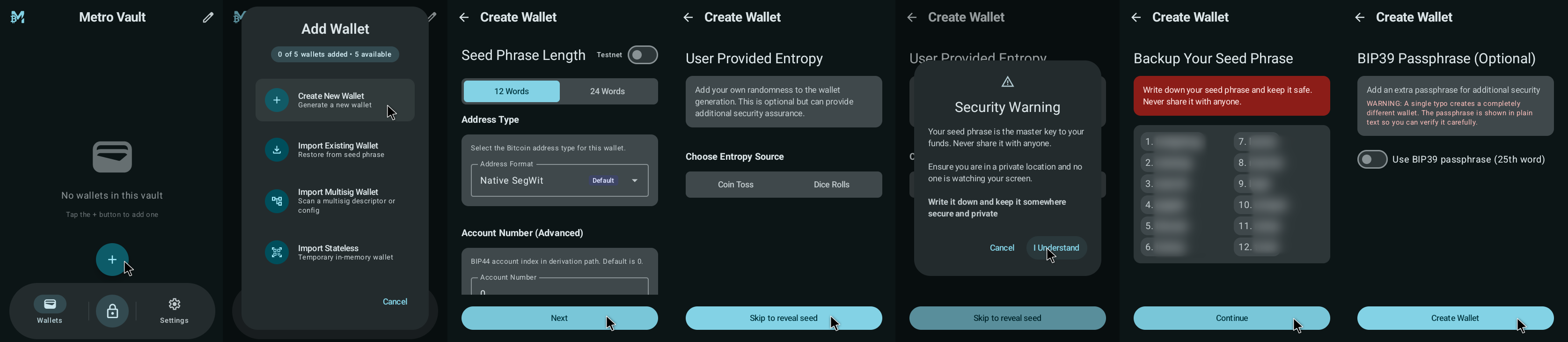
シード確認
シードの単語をデバイス画面で直接確認します。
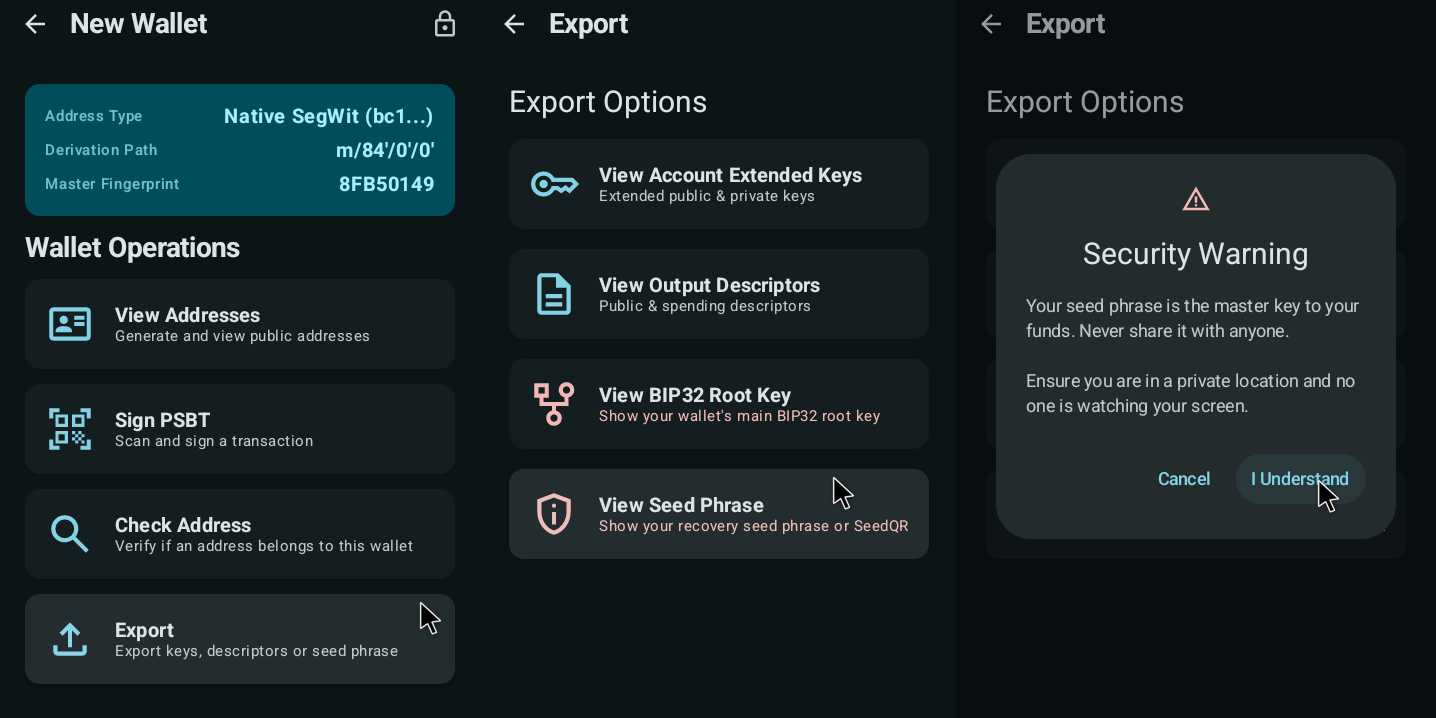
サイナーをエクスポート
バックアップと連携のためにサイナーのファイル/記述子をエクスポートします。
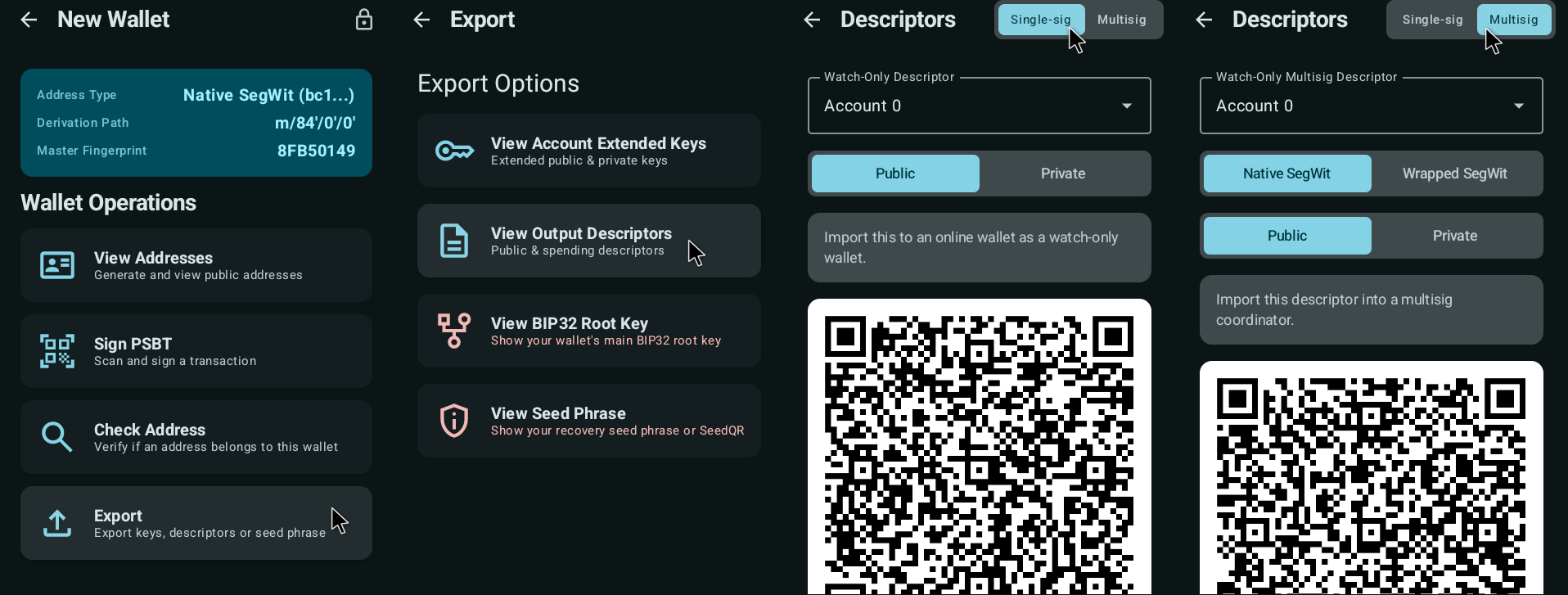
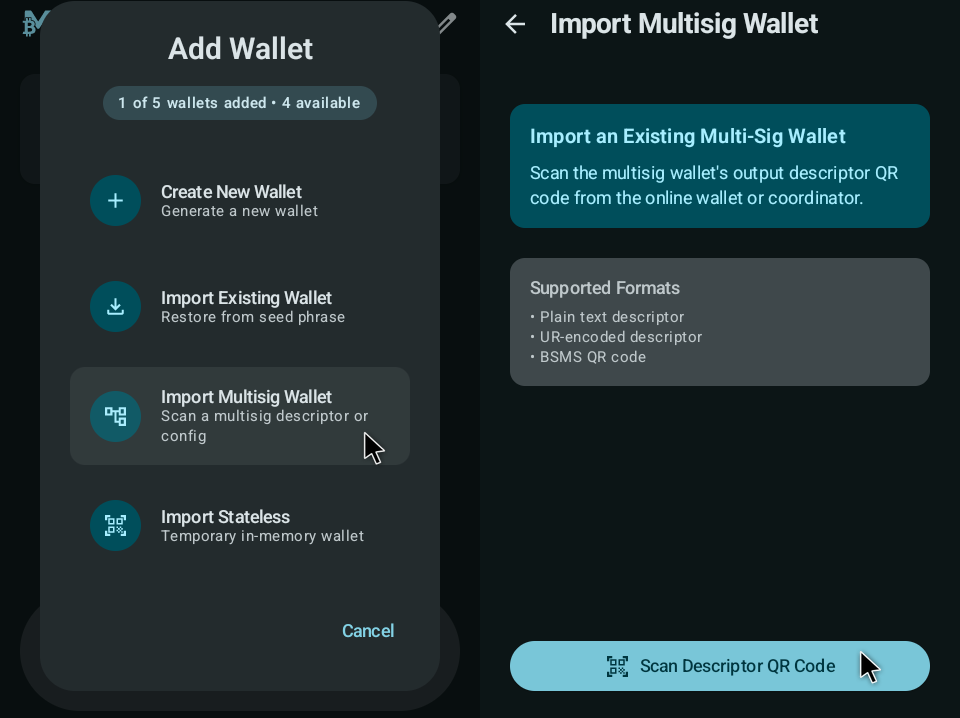
マルチシグ記述子を登録
サイナーがウォレット構成を把握できるよう記述子を読み込みます。